微软 Win11 快速设置面板新增“移动设备”磁贴,方便用户访问已连接手机

IT之家 10 月 7 日消息,科技媒体 Windows Latest 今天(10 月 7 日)发布博文,报道称在 Windows 11 Build 26340.9596 预览版中,微软在快速设置(Quick Settings)新增“移动设备”磁贴,让用户更快从任务栏访问已连接的手机。 用户在连接

IT之家 10 月 7 日消息,科技媒体 Windows Latest 今天(10 月 7 日)发布博文,报道称在 Windows 11 Build 26340.9596 预览版中,微软在快速设置(Quick Settings)新增“移动设备”磁贴,让用户更快从任务栏访问已连接的手机。

用户在连接手机到 Windows 11 PC 之后,不需要打开 Phone Link 应用或者在设置应用中查找,通过  Windows 键 + A 键组合键打开快速设置面板,可以看到已连接的手机。例如截图中显示已配对连接的 Galaxy A26。
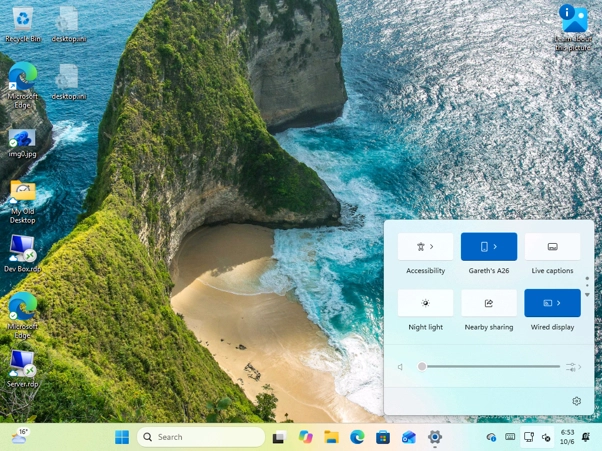
Once a phone is linked, the Quick Settings tile shows its name

用户点击箭头会打开“移动设备”页面,其中列出了您已关联的手机,底部还有一个“更多移动设备设置”链接和一个加号按钮。
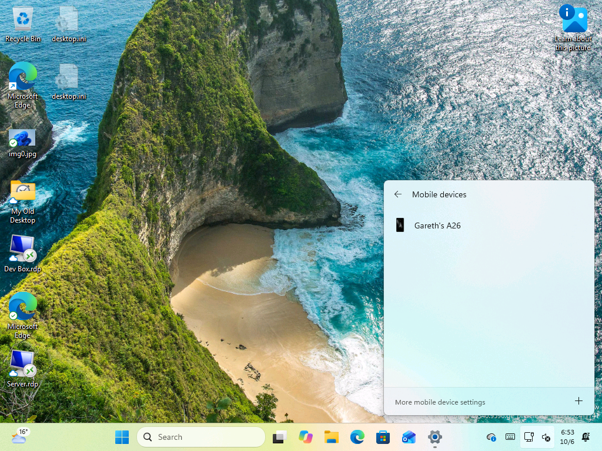
The Mobile devices page in Quick Settings lists the linked Android phone.

快速设置中的“移动设备”页面会列出已关联的安卓手机。

选中手机后会展开三个按钮:“勿扰模式”、“音量”和“播放声音”,手机名称旁边还有一个“开启”开关和一个快捷方式图标。在当前的预览版中,您可以开启或关闭“勿扰模式”,控制手机铃声,以及播放声音来帮助查找丢失的手机。
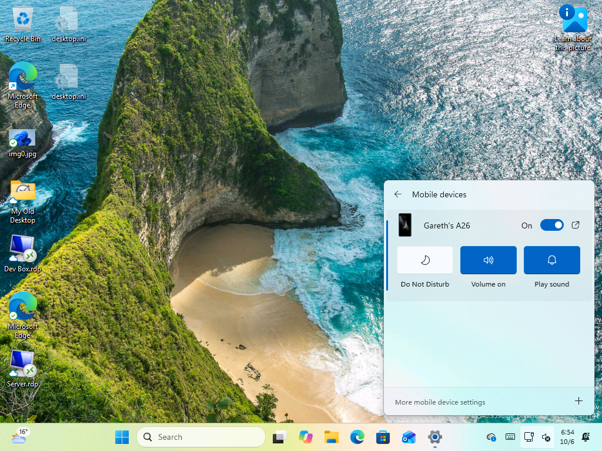
Do Not Disturb, Volume and Play sound controls for a linked Android phone in Quick Settings.

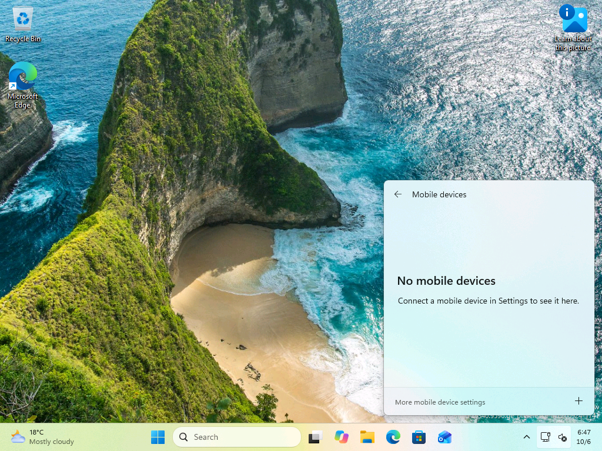
如果没有关联手机,该磁贴只会显示“移动设备”,页面会显示“没有移动设备”,并提示在“设置”中连接一个移动设备。IT之家附上相关图片如下:
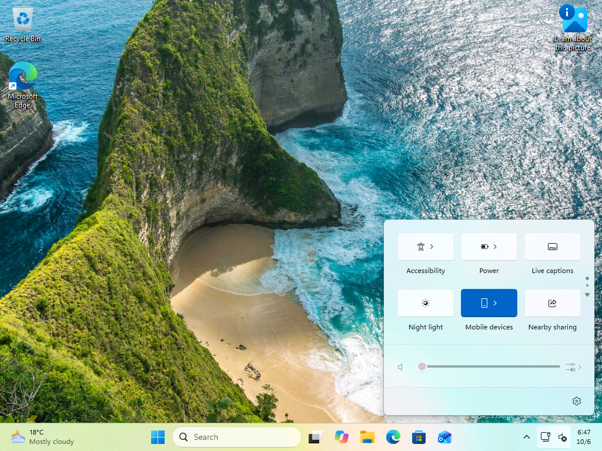
The new Mobile devices tile in Windows 11 Quick Settings before a phone is linked.

Windows 11 快速设置中新增的“移动设备”磁贴(手机连接前)。

With no phone linked, the Mobile devices page asks you to connect one in Settings.

如果没有连接手机,移动设备页面会提示您在“设置”中连接手机。

如果您尚未连接手机,快速设置界面也允许您通过打开“添加设备”对话框来添加手机。它还包含指向“设置”中“移动设备”页面的链接,方便您从简洁的控制界面切换到完整的设备管理选项。
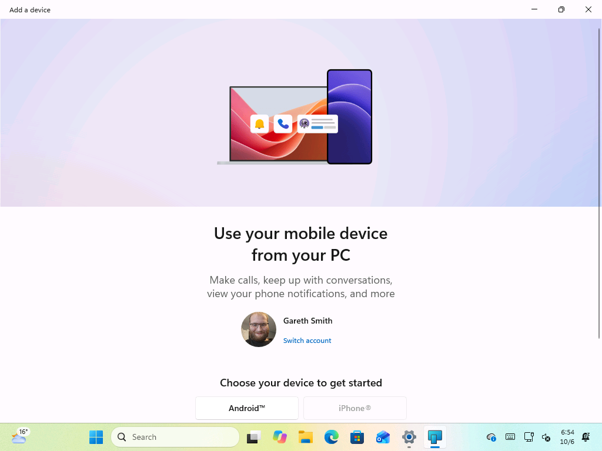
The Add a device window lets you link an Android phone or an iPhone.

“添加设备”窗口允许您连接安卓手机或 iPhone。

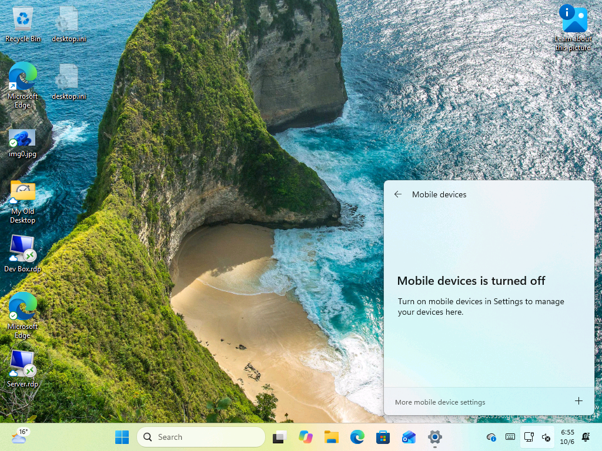
如果您在电脑上关闭了移动设备,该图标会变成灰色,页面会显示“移动设备已关闭”,并提示您在“设置”中重新打开它。
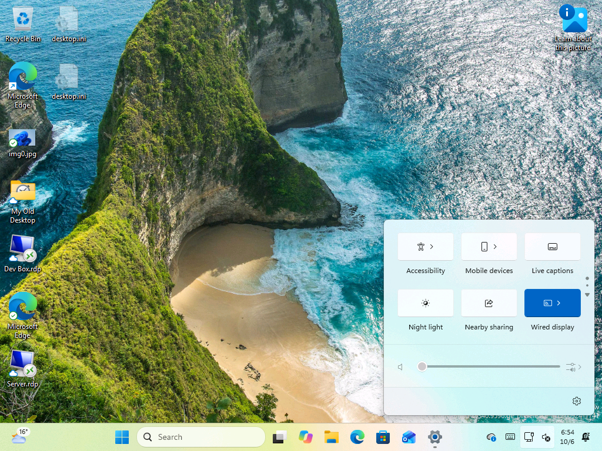
The Mobile devices tile turns grey when the feature is turned off on the PC

当电脑上的移动设备功能关闭时,“移动设备”磁贴会变成灰色。

Quick Settings tells you when Mobile devices is turned off.

快速设置会在移动设备关闭后发出通知。


查看原文

使用 Hugo 构建
主题 Stack 由 Jimmy 设计